外部ユーザーの招待
組織に登録されていない外部ユーザーをメールで共有フォルダーに招待する方法を案内します。招待されたユーザーはメールの案内に従って登録した後、SHIELD Driveにログインすると共有フォルダーのメンバーとして追加されます。
1. 使用条件
以下の条件をすべて満たす場合にのみ、外部ユーザー招待機能が表示されます。
| 条件 | 設定位置 |
|---|---|
| "共有フォルダの外部ユーザー招待"を使用するように設定 | 管理者コンソール > 設定 > 使用設定 |
| メールサーバー(SMTP) 設定 | Security365 管理センター |
| アクセス権限を編集できるユーザー | 共有フォルダーオーナー |
条件を満たさない場合、構成員領域に [招待されたユーザー] 項目が表示されず、組織にないメールアドレスを入力すると「検索されたユーザーがいません。」と表示されます。
2. 外部ユーザーを招待する
- 共有フォルダのアクセス権管理ウィンドウを開きます。(共有フォルダアクセス権設定参照)
- 役割をクリックするか、[アクセス権登録]で新しい役割を作成します。
- 構成員検索欄に招待する人のメールアドレスを正確に入力します。
- 検索結果に表示されるメール項目をクリックします。
- [招待されたユーザー] 領域にメールが追加されたことを確認します。
- [登録] または [保存] をクリックします。保存する時点で招待メールが送信されます。
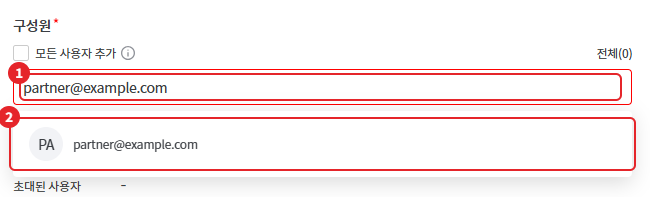
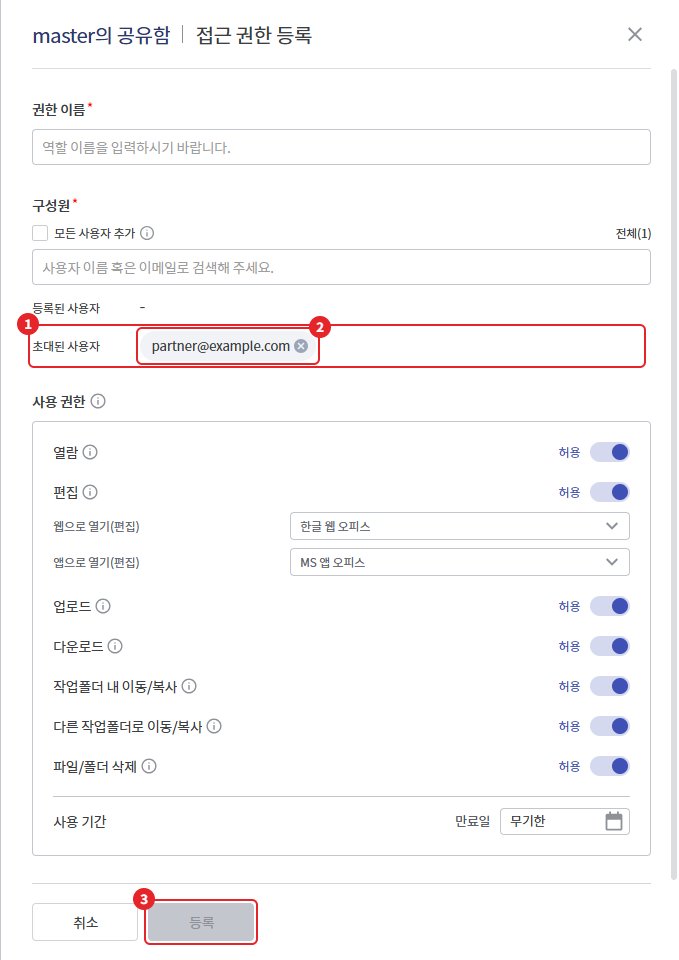
- メール形式ではないか、すでに構成員・招待対象にあるメールは検索結果に表示されません。
- [すべてのユーザーを追加]をチェックした状態でも外部ユーザーはメールで追加できます。この時、検索欄に「外部ユーザーはメールで追加します。」の案内が表示されます。
- 既に招待したメールにはメールが再送信されません。すべての役割からそのメールを外した後、再度追加すればもう一度送信されます。
- アクセス権限リストの構成員数には招待した外部ユーザー数が含まれます。
3. 招待キャンセル
- その役割の詳細ウィンドウを開きます。
- [招待されたユーザー] エリアでキャンセルするメールの横にある閉じるアイコンをクリックします。
- [保存]をクリックします。
4. 招待されたユーザーの登録フロー
| 段階 | 内容 |
|---|---|
| 1. 招待メール受信 | Security365で会員登録リンクが含まれた招待メールを送信 |
| 2. 登録 | リンクで名前・メールアドレス・パスワードを入力して登録。招待された会社のユーザーとして登録されます。 |
| 3. ログイン | 登録したアカウントでSHIELD Driveにログイン |
| 4. メンバーの反映 | 招待された役割の構成員として追加されて [共有ボックス] に該当する共有フォルダーを表示 |
- 既にSecurity365に登録されているメールアドレスの場合、加入することはできません。この場合、該当ユーザーを名前またはメールアドレスで検索して一般メンバーとして追加します。
- 外部ユーザーは招待された役割の権限内で共有フォルダーを使用します。
注意 - 登録を完了した外部ユーザーは、画面上で組織内のユーザーと区別されて表示されません。外部ユーザーに与える権限は、別の役割を作成して管理することをお勧めします。